
Informationen & Hilfestellung
E-Mail-Adresse für Anfragen und Support operations@voiio.de.
Bei technischen Problemen während oder kurz vor deiner Veranstaltung wende dich bitte an 030 70016943 (Montag - Freitag: 09:00 – 18:00 Uhr).
Grundsätzlich gilt: Technik rechtzeitig testen.
Vorlagen
Lade stets die aktuellen Vorlagen herunter und beachte die Anweisungen zur Folienerstellung.
Präsentationen bis 1 Woche vor der Veranstaltung als PDF unter „Zukünftige Veranstaltungen“ hochladen. Begleitmaterial als PDF per Mail an operations@voiio.de senden.
Q&A – Mitgliederfragen
Bitte vor der Veranstaltung einsehen.
- Vortrag: Eingereichte Fragen werden direkt im jeweiligen Vortrag angezeigt.
- Gruppencoaching: Diese Liste zeigt Fragen und Erwartungen zu den Gruppencoachings.
Einführungsvideo
Einführungsvideo zur Nutzung der Host-Seite und des Meetingraums
Allgemeine Informationen
Automatische Stornierung
Für Vorträge – und künftig auch für andere Formate – senden wir eine automatische Stornierung an die Teilnehmenden, wenn die Veranstaltung auch 5 Minuten nach dem geplanten Beginn noch nicht gestartet wurde (Go live). Bitte starte deinen Vortrag pünktlich. Hinweis: Aufzeichnungen, die nicht über den Go-Live-Button gestartet wurden, werden nicht vergütet.
Rechnungsstellung
- Rechnungen bitte monatlich per Mail an operations@voiio.de senden.
- Achte auf klare Formatbeschreibung: Vortrag oder Gruppencoaching.
- Rechnungsadresse: voiio GmbH, Hedemannstraße 14, 10969 Berlin
Technische Hinweise
Technische Vorbereitung
- Teste den gesamten Ablauf einen Tag vor deiner Veranstaltung. Dafür kannst du bereits auf der Seite deiner Veranstaltung “Zum Raum gehen” klicken.
- Nutze dieselben Geräte und dieselbe Internetverbindung beim Test als auch bei deiner Veranstaltung.
- Nutzte eine externe Webcam, die auf Augenhöhe positioniert ist z. B. eine Logitech C920 oder eine Insta360 Link.
- Nutze ein externes Lavalier- oder Tischmikrofon, z. B. ein Rode RØDE SmartLav+ oder ein Sennheiser 509261.
Meine Kamera/Ton funktioniert nicht
- Nutze die neueste Version von Google Chrome.
- Wenn Whereby zum ersten Mal um die Erlaubnis bittet, auf deine Kamera und Mikrofon zuzugreifen, hast du möglicherweise versehentlich “Blockieren” statt “Zulassen” gewählt. In diesem Fall drückst du bitte auf das Kamerasymbol in der Adressleiste des Browsers, um die Sperrung aufzuheben, und drücke dann auf “Erneut versuchen”.
- Cache und Cookies löschen und Computer neu starten.
- Überprüfe deine System- und Browsereinstellungen.
- Solltest du unter IOS Probleme mit dem Mikrofon haben, aktualisiere dein Gerät auf die neuste IOS-Version.
Ich habe Netzwerk/ Verbindungsprobleme
- Bestehende VPN-Verbindungen oder Proxy deaktivieren.
- Avast Antivirus für die Veranstaltung deaktivieren.
- Um Whereby hinter Ihrer Firewall zu verwenden, muss ein Netzwerkadministrator die Einstellungen der Firewall anpassen. Damit dies funktioniert, muss Port 443 für den gesamten TCP- und UDP-Verkehr geöffnet sein.
- Internetanschluss: Mindestens 10 Mbit/s ausgehend (Upload) und 32 Mbit/s eingehend (Download) sind erforderlich. Hier gelanst du zum Speed-Test.
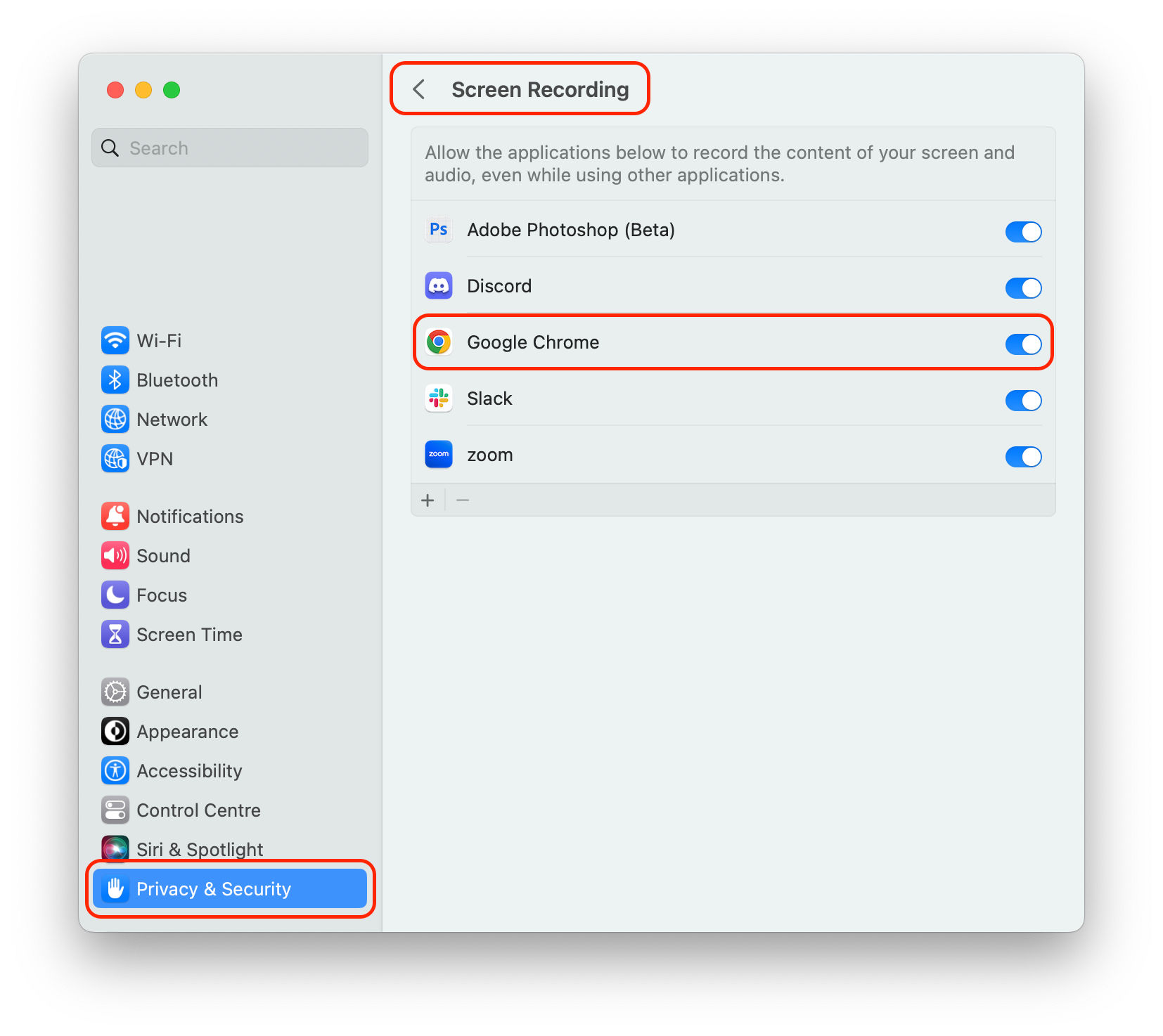
Wie teile ich meinen Bildschirm in Whereby mit macOS?
In den neueren macOS Versionen ist es notwendig, Chrome bzw. Mozilla Firefox die Berechtigung zu geben, den Bildschirm zu teilen.
Dazu musst du in den Systemeinstellungen unter Datenschutz & Sicherheit die Berechtigung erteilen.
Hier findest du eine Anleitung von Apple: https://support.apple.com/de-de/guide/mac-help/mchld6aa7d23/mac
Ich habe Probleme mit Whereby, was kann ich tun?
Whereby hat eine Hilfeseite mit vielen Tipps und Tricks.
Wenn du dort keine Lösung findest, kannst du uns gerne anrufen:
030 70016943 (Montag - Freitag: 09:00 – 18:00 Uhr).